
図解つき!アメリカ入国を最速にする使い方
日本からアメリカに戻るとき、いちばん時間がかかるのが入国審査。
- 長い列
- 眠い・疲れている
- 子ども連れだとさらに大変…
そんな悩みを一気に解決してくれるのが
Mobile Passport Control(MPC)アプリ
です。
この記事では、
「初めて使う人でも迷わないように」
スクリーンショット風の図解つきで、使い方をゼロから解説します。
MPCアプリって何?
MPCは、アメリカ税関・国境警備局(CBP)が提供している公式アプリ。
できること
- 入国に必要な情報をスマホで事前送信
- 紙の税関申告書が不要
- 専用レーン(MPCレーン)が使える
- 入国審査の待ち時間が短縮
👉 しかも 完全無料!
まずは準備編(日本にいる間にやること)
STEP 1:アプリをダウンロード

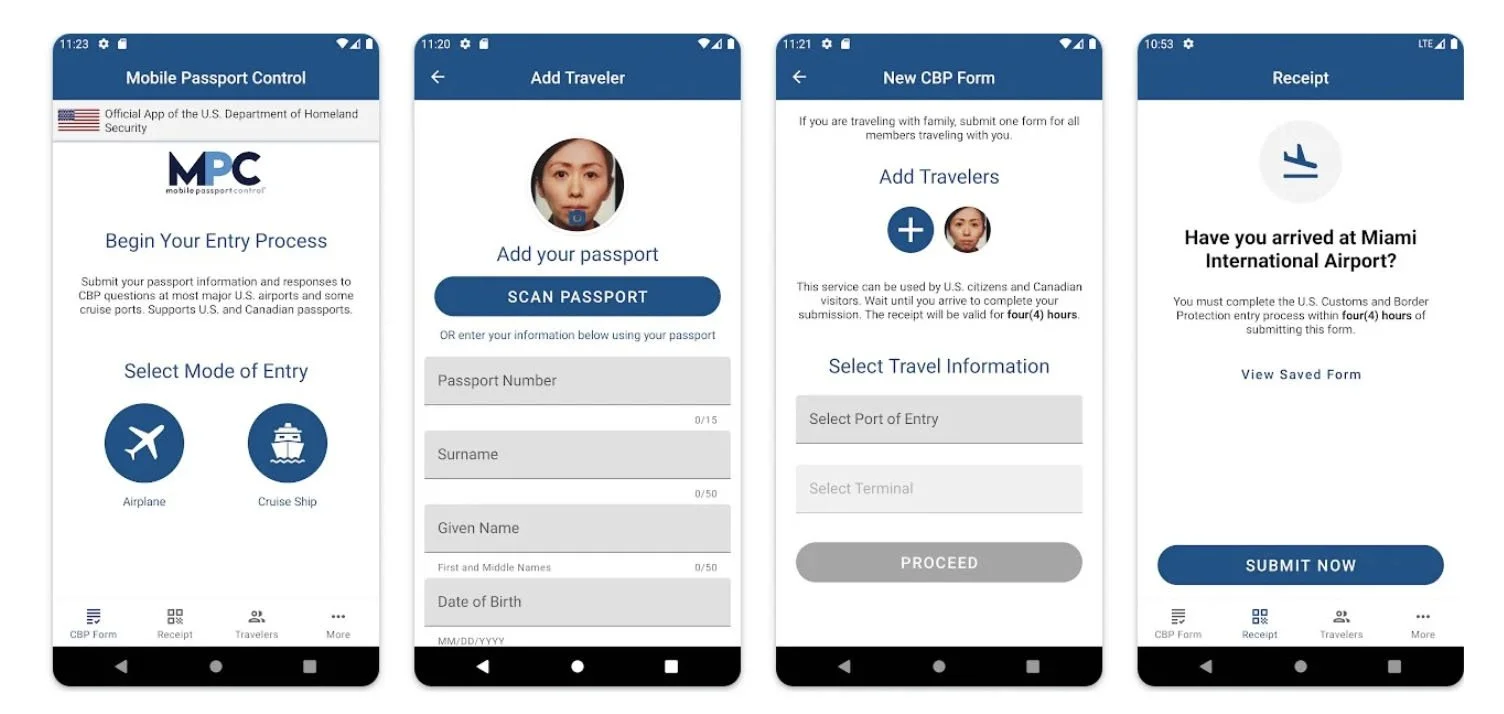

アプリ名は: “Mobile Passport Control”
- iPhone → App Store
- Android → Google Play
アイコンに CBP MPC と書かれた公式アプリを選びましょう。
STEP 2:プロフィール登録


アプリを開いて:
- Create Profile をタップ
- パスポート情報を入力
- パスポートの顔写真ページをスキャン
- 名前・生年月日などを確認
ポイント
- 家族全員分をまとめて登録できます
- 1つのスマホで最大12人までOK
- 日本にいる間に済ませておくと安心
アメリカ到着後の操作(ここが本番!)
STEP 3:到着したらアプリを開く
飛行機がアメリカに着いたら:
- 機内モード解除
- 空港Wi-Fiに接続
- MPCアプリを起動
STEP 4:新しいトリップを作成
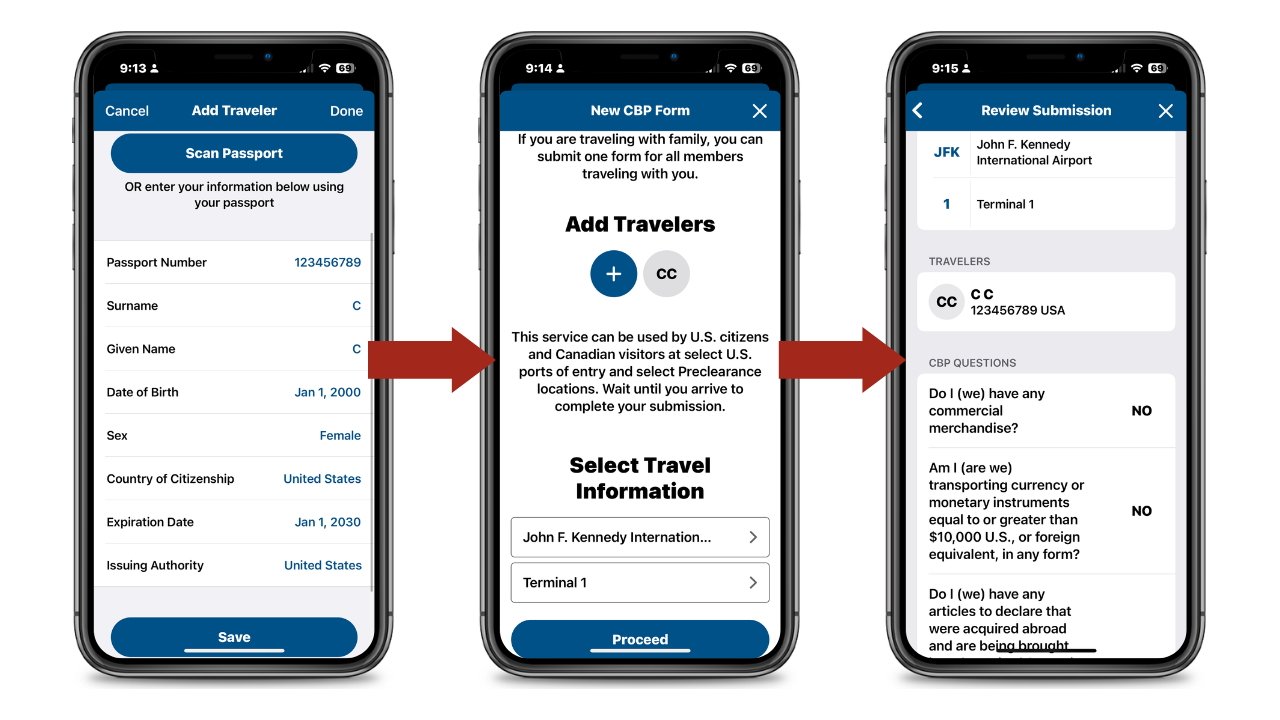
- New Trip / Submit Entry をタップ
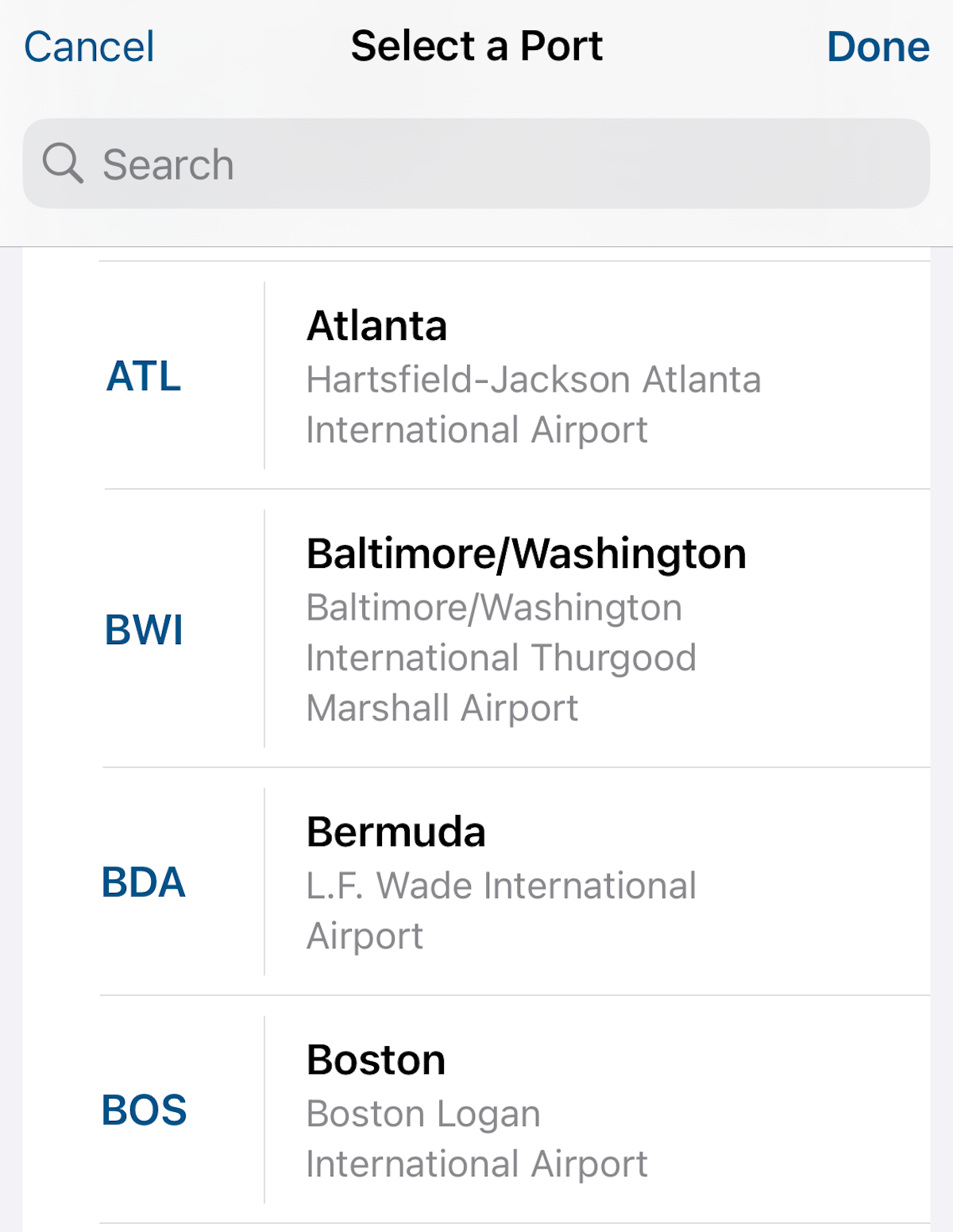
- 到着空港を選択
例:
- Los Angeles (LAX)
- San Francisco (SFO)
- Seattle (SEA) など
STEP 5:税関の質問に答える

アプリ上で、通常の税関申告と同じ質問に答えます。
- 食品を持っているか
- 現金を大量に持っているか
- 商業目的の品はあるか など
👉 紙の税関フォームの代わりをアプリで入力するイメージ
STEP 6:顔写真を撮影
- アプリの指示に従って自撮り
- 家族がいる場合は順番に撮影
STEP 7:送信ボタンを押す
入力がすべて終わったら…
👉 Submit(送信)
すると…QRコードが表示されます!
このQRコードが、あなたの“デジタル申告書”です。
入国審査ではどうする?
STEP 8:MPC専用レーンへ
空港の入国審査エリアで
「MPC」「Mobile Passport」
と書かれたレーンを探します。
そこでやることは超シンプル
- スマホのQRコードを提示
- パスポートを見せる
👉 たったこれだけ!
通常レーンより圧倒的に早く通過できることが多いです。
MPCを使える人
一時帰国から戻る日本人の場合、多くの方が対象です。
利用できる主な人
- グリーンカード保持者
- ESTAで入国する人
- 米国市民
- 有効な米国ビザを持っている人
よくある質問(FAQ)
Q. いつ送信するの?
👉 アメリカ到着後でOK
日本出発前に送る必要はありません。
Q. 家族まとめて使える?
👉 はい!
1つのスマホで家族全員分まとめて申請できます。
Q. Global Entryとの違いは?
| MPC | Global Entry | |
|---|---|---|
| 料金 | 無料 | 有料 |
| 事前審査 | 不要 | 必要 |
| 手軽さ | ◎ | △ |
👉 年に数回の一時帰国なら、まずはMPCで十分!
まとめ
一時帰国者にとってMPCは、
- 無料
- かんたん
- 時短効果バツグン
の最強アプリです。


コメント